 NGL Biathlon
On nous demande si le jeu tourne sur un ordinateur portable, quoi baisser quand une course commence à saccader et pourquoi la fréquence d'images reste sous ce que l'écran peut afficher. Voici l'onglet Graphismes et son ligne par ligne, avec ce que chaque réglage change à l'image
Où les trouver
Ouvrez les Paramètres et choisissez l'onglet Graphismes et son. Le même écran s'ouvre depuis le menu pause pendant une course : vous pouvez donc changer l'image sur place et voir le résultat dès que vous revenez sur la piste. Quelques changements, dont l'économie de mémoire vidéo, ne s'appliquent qu'à partir de la course suivante, et l'écran l'indique sous la ligne
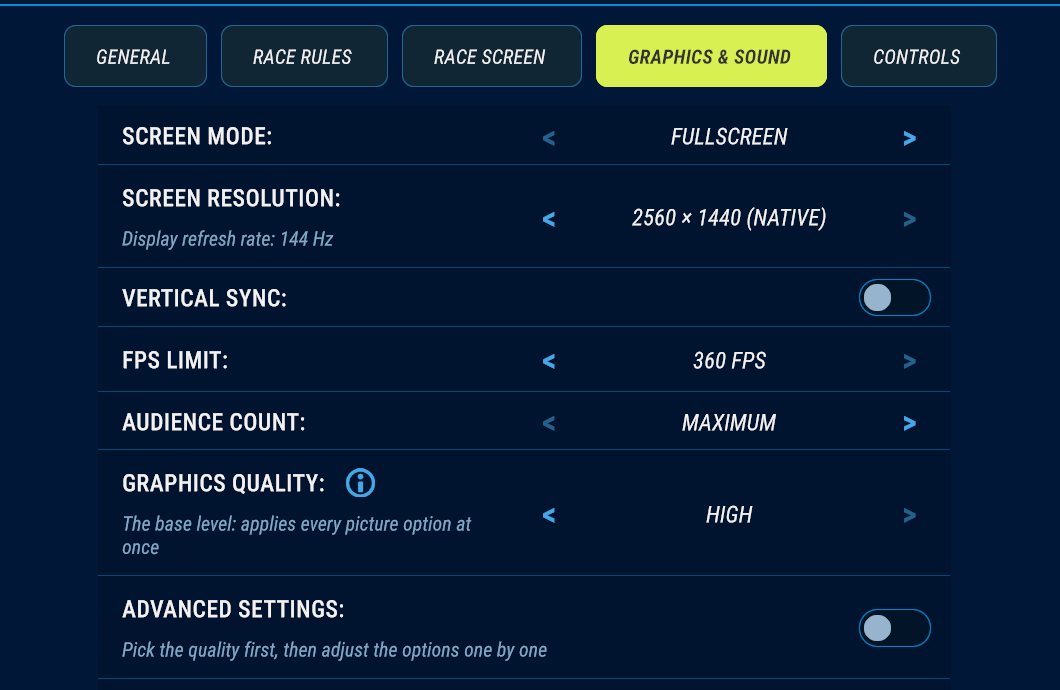
Le menu principal est toujours affiché en qualité Élevée, quel que soit votre choix. La qualité choisie s'applique aux courses, c'est donc sur la piste qu'il faut la juger. Les réglages graphiques sont communs à toutes les sauvegardes : changer de sauvegarde ou installer un pack d'athlètes ne les modifie pas
Qualité : Faible, Moyenne, Élevée
Le niveau de qualité règle toute l'image d'un coup. Voici ce qui distingue les niveaux
- Élevée. Textures en taille complète, ombres douces qui portent loin de la caméra, plus de détails sur les modèles éloignés et l'anticrénelage le plus fort
- Moyenne. Textures à moitié taille. Les ombres ne sont dessinées que près de la caméra et leurs bords sont plus nets. L'économie de mémoire vidéo est activée
- Faible. Aucune ombre et aucune trace de skis dans la neige. Textures à moitié taille, comme en Moyenne
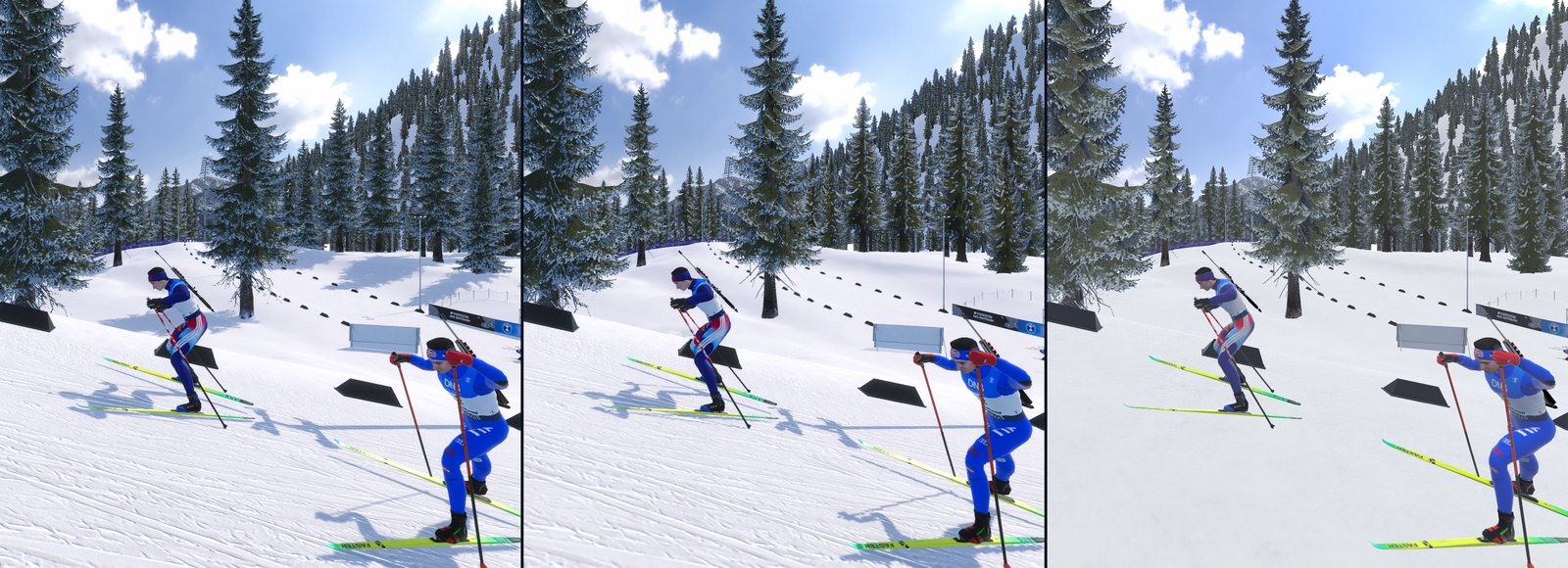
En Élevée et en Moyenne, la neige et les panneaux restent aussi nets quand on les voit sous un angle rasant. En Faible, cette option est désactivée
Une nouvelle installation démarre en qualité Élevée, avec une limite de 144 FPS et la synchronisation verticale désactivée. Si NGL Biathlon 2026 est installé sur le même ordinateur, 2027 copie ses sauvegardes au premier lancement, et les paramètres suivent, niveau de qualité et limite d'images compris
Paramètres avancés
L'interrupteur Paramètres avancés ouvre les lignes une par une. Chaque ligne part de la valeur du niveau choisi, et ce que vous modifiez vient s'ajouter par-dessus. Choisissez d'abord le niveau : tant que les paramètres avancés sont ouverts, la ligne de qualité est verrouillée, et changer de niveau remet vos ajustements à zéro. Si vous désactivez l'interrupteur, l'image revient au niveau seul, et vos ajustements réapparaissent quand vous le réactivez
- Upscaling. Le jeu dessine une image plus petite et l'agrandit à la taille de l'écran avec FSR. Les modes vont de Qualité maximale à Performance, et chaque mode suivant donne plus d'images et une image plus douce. Tant que l'upscaling est actif, c'est lui qui lisse, la ligne Anticrénelage est donc grisée
- Taille des textures. Complète, Moitié ou Quart. Des textures plus petites prennent moins de mémoire vidéo et paraissent plus douces de près
- Économie de mémoire vidéo. Les textures sont chargées au fur et à mesure que la caméra en a besoin, au lieu de l'être toutes d'un coup
- Netteté en angle. C'est le filtrage anisotrope : la neige sur la piste et les panneaux qui la bordent restent nets sous un angle rasant. Il ne coûte presque aucune image
- Détail au loin. Jusqu'à quelle distance de la caméra les modèles gardent tout leur détail : Faible, Moyen ou Élevé
- Ombres. Désactivées, Basses, Moyennes ou Élevées : jusqu'où portent les ombres et leur netteté de près. La qualité Faible n'a pas d'ombres, et la ligne y est grisée
- Anticrénelage. Désactivé, Normal, Maximal ou Intelligent. Il lisse les bords en escalier, et les réglages plus élevés coûtent plus de temps par image. Intelligent est le lissage de FSR en pleine résolution : l'image garde sa taille
S'il manque des images
Le plus rapide est de baisser la qualité d'un niveau. Si vous voulez garder le niveau et ne céder qu'une partie de l'image, l'aide derrière le bouton i à côté de la ligne de qualité propose un ordre : d'abord l'anticrénelage, puis les ombres, puis le détail au loin. C'est l'upscaling qui rapporte le plus d'images, mais l'image devient plus douce
La taille des textures et l'économie de mémoire vidéo agissent autrement. Tant que la carte graphique a assez de mémoire vidéo, elles n'apportent aucune image. Quand elle manque, la course saccade et les textures apparaissent en retard, et ces deux réglages suppriment justement cela. Sur une carte graphique faible, c'est le gain le plus visible de tous
Limite d'images et synchronisation verticale
La limite FPS plafonne la fréquence d'images. Vous pouvez choisir Sans limite ou une valeur de 30 à 360 FPS. La synchronisation verticale cale les images sur le rafraîchissement de l'écran, et tant qu'elle est active, la limite est sans effet et sa ligne est grisée
Sous la ligne de résolution, le jeu indique la fréquence à laquelle l'écran fonctionne en ce moment. Si l'écran peut faire mieux que ce qui est réglé, par exemple un écran 144 Hz qui tourne à 60 Hz, la ligne le signale. Le jeu ne peut pas le changer lui-même : modifiez la fréquence dans les paramètres d'affichage du système
Mode d'affichage et résolution
Le mode d'affichage est Plein écran ou Fenêtre. La liste des résolutions ne propose que des tailles au format de votre écran, pour que l'image ne soit jamais étirée, et rien en dessous de 1280×720. En fenêtre, la liste ne contient que des tailles plus petites que l'écran. La résolution propre de l'écran est marquée native
Une nouvelle résolution s'applique avec le bouton Appliquer, puis le jeu demande s'il faut la conserver. Sans réponse dans les 15 secondes, il revient à la précédente : un écran noir se corrige donc tout seul
Spectateurs et son
Le réglage Spectateurs fixe combien de supporters viennent à la course, de Maximum à Aucun, Élevé par défaut. Il concerne le public dans les tribunes, ses drapeaux et le bruit de la foule, et s'applique tout de suite, même depuis le menu pause. À l'entraînement au tir et dans les leçons du tutoriel, il n'y a pas de spectateurs, quel que soit le réglage : voir Entraînement et Tutoriel
Le volume est un seul curseur pour tout le jeu