 NGL Biathlon
Spieler fragen uns, ob das Spiel auf einem Laptop läuft, was man senken soll, wenn ein Rennen ruckelt, und warum die Bildrate unter dem bleibt, was der Monitor zeigen kann. Hier geht es Zeile für Zeile durch den Reiter Grafik & Ton und darum, was jede Einstellung am Bild ändert
Wo sie zu finden sind
Öffne die Einstellungen und wähle den Reiter Grafik & Ton. Derselbe Bildschirm öffnet sich auch aus dem Pausemenü im Rennen. Du kannst das Bild also direkt dort ändern und siehst das Ergebnis, sobald du auf die Strecke zurückkehrst. Einige Änderungen, darunter Videospeicher sparen, wirken erst ab dem nächsten Rennen, und der Bildschirm sagt das unter der Zeile
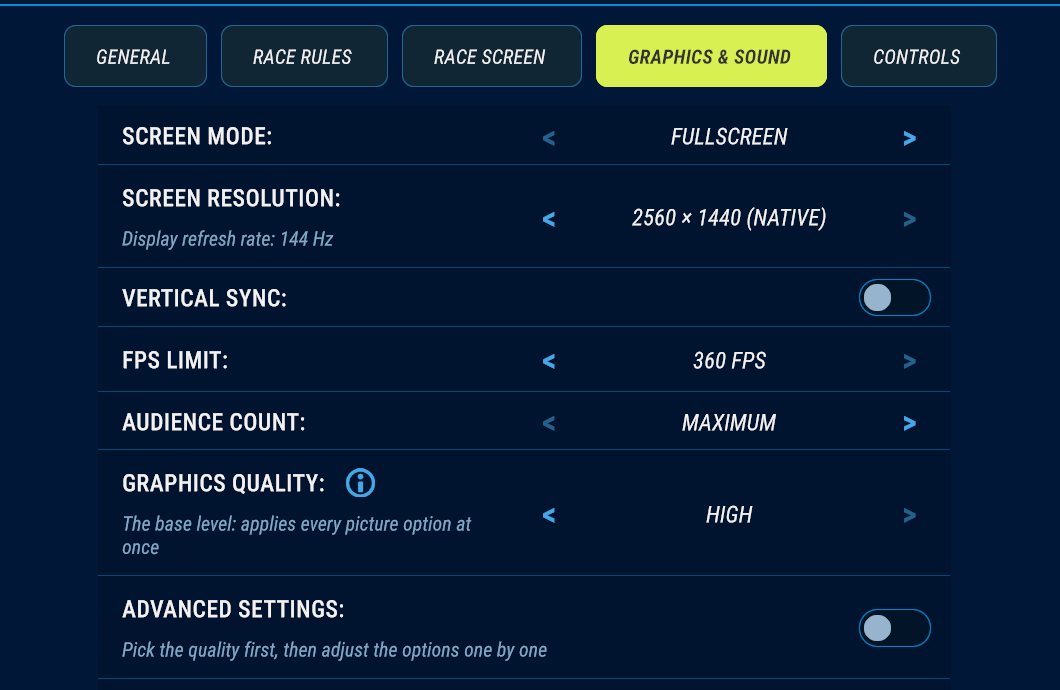
Das Hauptmenü wird immer in der Stufe Hoch gezeichnet, egal was du wählst. Die gewählte Qualität gilt für Rennen, beurteile sie deshalb auf der Strecke. Die Grafikeinstellungen gelten für alle Spielstände: Ein Wechsel des Spielstands oder die Installation eines Athletenpakets ändert sie nicht
Qualität: Niedrig, Mittel, Hoch
Die Qualitätsstufe legt das ganze Bild auf einmal fest. So unterscheiden sich die Stufen
- Hoch. Texturen in voller Größe, weiche Schatten weit von der Kamera, mehr Details an entfernten Modellen und die stärkste Kantenglättung
- Mittel. Texturen in halber Größe. Schatten gibt es nur in der Nähe der Kamera, und ihre Kanten sind härter. Videospeicher sparen ist eingeschaltet
- Niedrig. Keine Schatten und keine Skispuren im Schnee. Texturen in halber Größe wie bei Mittel
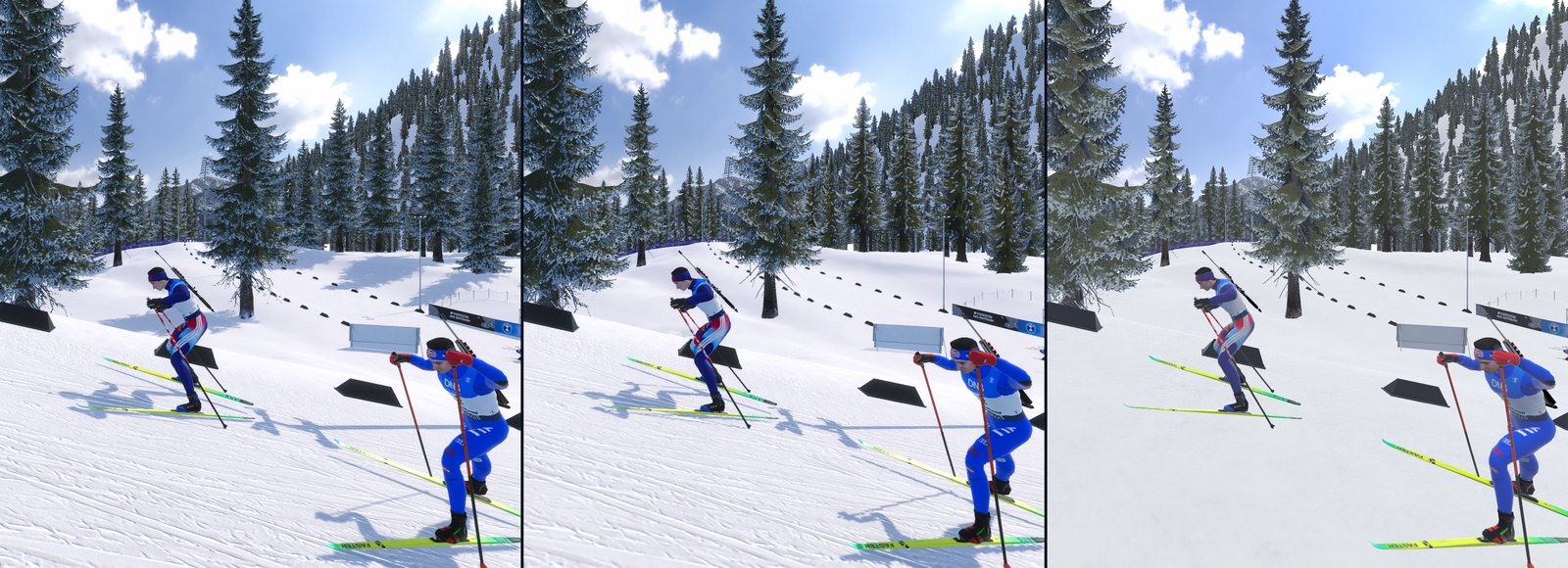
Bei Hoch und Mittel bleiben Schnee und Schilder außerdem scharf, wenn man sie in einem flachen Winkel sieht. Bei Niedrig ist das ausgeschaltet
Eine neue Installation startet mit Hoch, einem FPS-Limit von 144 und ausgeschalteter vertikaler Synchronisation. Ist NGL Biathlon 2026 auf demselben Computer installiert, kopiert 2027 beim ersten Start dessen Spielstände, und die Einstellungen kommen mit, Qualitätsstufe und Bildlimit eingeschlossen
Erweiterte Einstellungen
Der Schalter Erweiterte Einstellungen öffnet die einzelnen Zeilen. Jede Zeile beginnt mit dem Wert der gewählten Stufe, und was du änderst, liegt darüber. Wähle zuerst die Stufe: Solange die erweiterten Einstellungen offen sind, ist die Qualitätszeile gesperrt, und ein Stufenwechsel setzt deine Anpassungen zurück. Schaltest du den Schalter aus, kehrt das Bild zur reinen Stufe zurück, und beim Einschalten sind deine Anpassungen wieder da
- Upscaler. Das Spiel zeichnet ein kleineres Bild und skaliert es mit FSR auf den Bildschirm hoch. Die Modi reichen von Höchste Qualität bis Leistung, und jeder weitere bringt mehr Bilder und ein weicheres Bild. Solange der Upscaler an ist, glättet er selbst, deshalb ist die Zeile Kantenglättung ausgegraut
- Texturgröße. Voll, Hälfte oder Viertel. Kleinere Texturen brauchen weniger Videospeicher und wirken aus der Nähe weicher
- Videospeicher sparen. Texturen werden geladen, wenn die Kamera sie braucht, statt alle auf einmal
- Schärfe im flachen Winkel. Das ist anisotrope Filterung: Schnee auf der Strecke und Schilder daneben bleiben auch im flachen Winkel scharf. Sie kostet fast keine Bilder
- Detail in der Ferne. Wie weit von der Kamera Modelle ihre volle Detailstufe behalten: Niedrig, Mittel oder Hoch
- Schatten. Aus, Niedrig, Mittel oder Hoch: wie weit Schatten reichen und wie scharf sie aus der Nähe sind. Die Qualitätsstufe Niedrig hat keine Schatten, dort ist die Zeile ausgegraut
- Kantenglättung. Aus, Normal, Maximal oder Intelligent. Sie glättet gezackte Kanten, und die höheren Stufen kosten mehr Zeit pro Bild. Intelligent ist die Glättung von FSR in voller Auflösung: Das Bild behält seine Größe
Wenn die Bildrate nicht reicht
Am schnellsten geht es, die Qualitätsstufe um eins zu senken. Willst du die Stufe behalten und nur einen Teil des Bildes opfern, schlägt die Hilfe hinter dem i-Knopf neben der Qualitätszeile eine Reihenfolge vor: zuerst Kantenglättung, dann Schatten, dann Detail in der Ferne. Die meisten Bilder bringt der Upscaler, doch das Bild wird weicher
Texturgröße und Videospeicher sparen wirken anders. Solange die Grafikkarte genug Videospeicher hat, bringen sie keine Bilder. Wird er knapp, ruckelt das Rennen und Texturen erscheinen verspätet, und genau das beseitigen diese beiden Einstellungen. Auf einer schwachen Grafikkarte ist das der größte Gewinn von allen
Bildlimit und vertikale Synchronisation
Das FPS-Limit begrenzt die Bildrate. Du kannst Kein Limit wählen oder einen Wert von 30 bis 360 FPS. Die vertikale Synchronisation richtet die Bilder nach der Bildwiederholrate des Monitors aus. Solange sie an ist, wirkt das Limit nicht, und seine Zeile ist ausgegraut
Unter der Auflösungszeile zeigt das Spiel, mit welcher Bildwiederholrate der Monitor gerade läuft. Kann er mehr als eingestellt, etwa ein 144-Hz-Monitor, der mit 60 Hz läuft, steht das in der Zeile. Das Spiel kann das nicht selbst ändern, stell die Bildwiederholrate in den Anzeigeeinstellungen des Systems um
Anzeigemodus und Auflösung
Der Anzeigemodus ist Vollbild oder Fenster. Die Liste der Auflösungen enthält nur Größen mit dem Seitenverhältnis deines Monitors, damit das Bild nicht verzerrt wird, und nichts unter 1280×720. Im Fenster gibt es nur Größen, die kleiner als der Monitor sind. Die eigene Auflösung des Monitors ist als nativ markiert
Eine neue Auflösung wird mit dem Knopf Übernehmen eingestellt, danach fragt das Spiel, ob sie bleiben soll. Antwortest du nicht innerhalb von 15 Sekunden, kehrt es zur vorherigen zurück. Ein schwarzer Bildschirm behebt sich so von selbst
Zuschauer und Ton
Die Zuschauerzahl legt fest, wie viele Fans zum Rennen kommen, von Maximum bis Keine, voreingestellt ist Hoch. Sie gilt für die Menschen auf den Tribünen, ihre Fahnen und den Lärm der Menge und wirkt sofort, auch aus dem Pausemenü. Im Schießtraining und in den Tutorial-Lektionen gibt es bei jeder Einstellung keine Zuschauer, mehr dazu in Training und Tutorial
Die Lautstärke ist ein einziger Regler für das ganze Spiel