 NGL Biathlon
В NGL Biathlon 2027 играют клавиатурой с мышью или геймпадом — всю гонку и все меню. Нас спрашивают, работает ли контроллер, можно ли поменять клавиши, что делать на французской клавиатуре и почему супербуст не включается со второй клавиши ускорения. Ответы ниже
Клавиатура и мышь
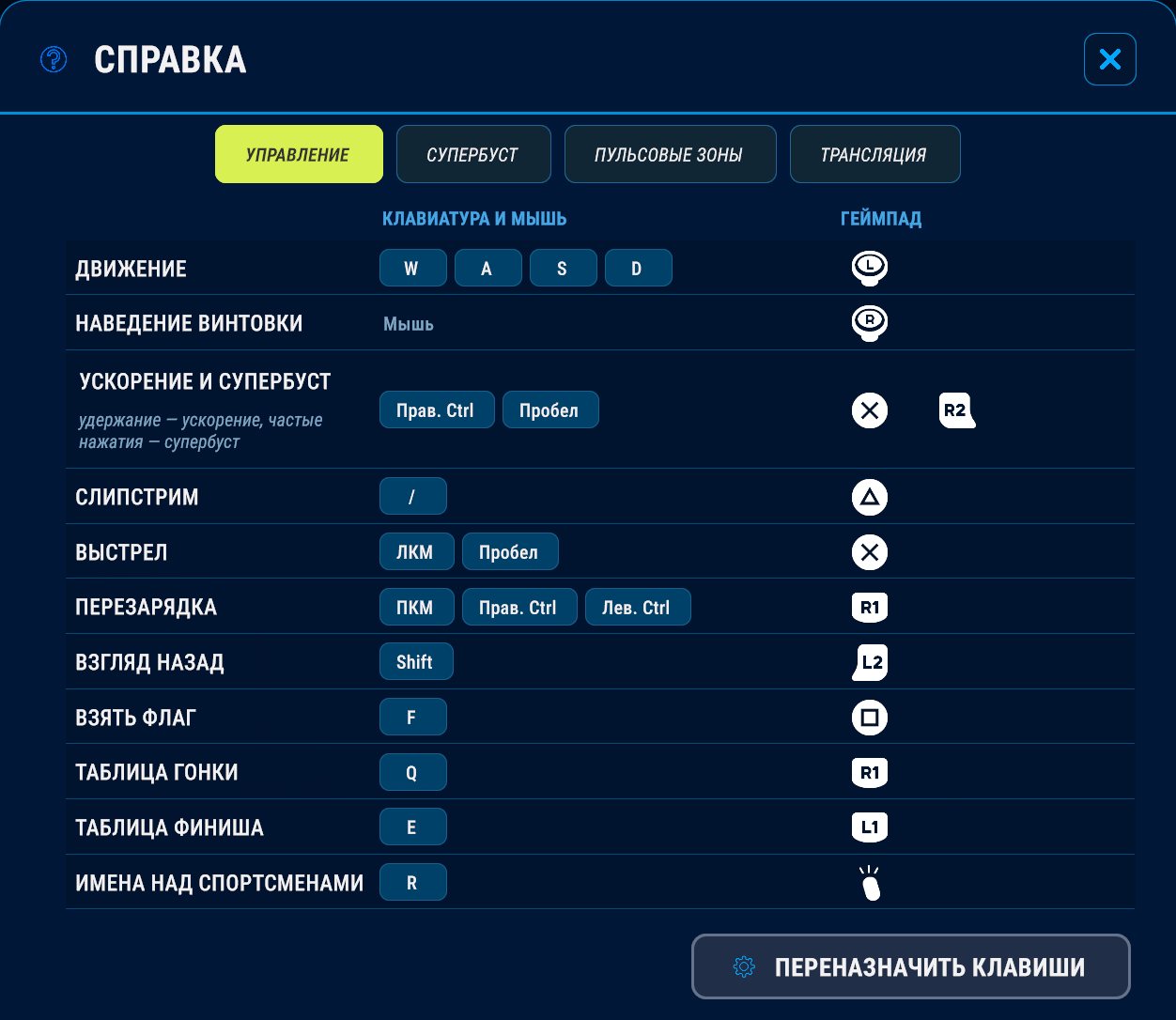
- W — толчок вперёд, A и D — поворот. На спуске S сажает спортсмена в стойку
- Пробел или правый Ctrl, если держать, — ускорение. Частые нажатия той же клавиши включают супербуст. Как устроены оба, рассказано в статье Ход, ускорение и супербуст
- На рубеже целишься мышью, стреляешь левой кнопкой, перезаряжаешь правой. Пробел тоже стреляет, а любой Ctrl перезаряжает. Подробнее в статье Стрельба и пульс
- Shift, пока держишь, — взгляд назад
- Q, пока держишь, — таблица последней отсечки, E — таблица финиша
- R включает и выключает имена над спортсменами рядом с тобой
- /, пока держишь, — слипстрим
- F — взять флаг перед финишем. Игра предлагает его в пасьюте, масс-старте и на последнем этапе эстафеты лидеру, который ушёл вперёд хотя бы на 10 секунд, если он не нейтральный спортсмен, и в нужный момент на экране появляется подсказка. В онлайновых гонках флага нет
- Esc — пауза
Клавиши движения на рубеже тоже двигают прицел, поэтому всю гонку можно пройти и отстрелять на одной клавиатуре
Геймпад
- Левый стик — толчок и поворот. Любой наклон вперёд даёт полный толчок, а чем сильнее стик уведён вбок, тем круче поворот. На спуске потяни стик назад, и спортсмен сядет в стойку
- A (крестик на PlayStation) или RT (R2), если держать, — ускорение, частые нажатия — супербуст
- На рубеже правый стик целится, A стреляет, RB (R1) перезаряжает
- LT (L2) — взгляд назад
- RB (R1) — таблица последней отсечки, LB (L1) — таблица финиша. Пока спортсмен стоит на изготовке, RB только перезаряжает
- Y (треугольник), пока держишь, — слипстрим
- View (Share/Create) — показать или скрыть имена
- X (квадрат) — взять флаг
- Menu (Options) открывает паузу и закрывает её
В меню ходишь стиком или крестовиной, подтверждаешь A, назад — B (кружок). Экраны старта и финиша гонки проходятся так же, мышь не нужна
Подсказки на экране игра показывает под то, чем ты сейчас играешь. Тронул геймпад — подсказки переходят на его кнопки, двинул мышь — возвращаются. Геймпад, который просто воткнут и лежит на столе, управление не перехватывает
Как поменять клавиши
Экран переназначения открывается из «Настроек»: вкладка «Управление», строка «Переназначение клавиш». Ещё туда ведёт кнопка «Переназначить клавиши» внизу вкладки «Управление» в «Справке» — и в главном меню, и в меню паузы. У клавиатуры и геймпада свои колонки, и хранятся они отдельно
- Нажми на клавишу в строке и нажми новую. Esc отменяет
- Если клавиша уже занята, игра скажет чем и предложит поменять их местами. Одна клавиша может служить двум действиям, которые никогда не нужны одновременно: пробел стреляет на рубеже и ускоряет на трассе, RB перезаряжает и показывает таблицу
- «Движение» — одна строка: W, A, S и D либо стрелки, набором. По одной клавише их не разобрать
- Прицел мышью и правым стиком не переназначается. Клавиши трансляции тоже, о них в статье Режим трансляции
- У ускорения и супербуста одна строка на двоих: супербуст — это частые нажатия на клавишу ускорения
- «Сбросить всё» возвращает клавиши и кнопки по умолчанию
AZERTY и другие раскладки
Клавиши работают по своему месту на клавиатуре, а подписывает их игра по твоей раскладке. На AZERTY движение стоит на Z, Q, S и D, и в подсказках так и написано, а таблица отсечки — клавиша A. У русской раскладки подписи остаются латинскими: W, A, S, D
Две клавиши ускорения и супербуст
У ускорения две клавиши: пробел и правый Ctrl на клавиатуре, A и RT на геймпаде. Одну можно держать, а другой часто нажимать — нажатия засчитываются в супербуст. Отпускать ускорение для этого не нужно
Другие настройки
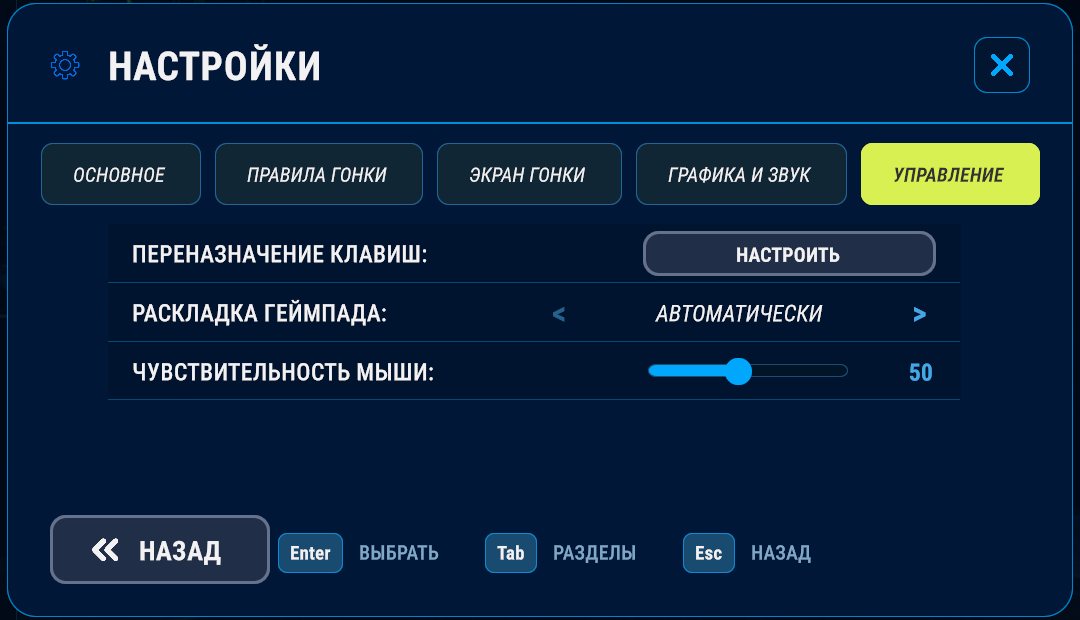
Во вкладке «Управление» в «Настройках» есть ещё две строки. «Раскладка геймпада» выбирает, как подписаны кнопки в подсказках: Xbox, PlayStation или «Автоматически» — тогда по воткнутому геймпаду. Меняются только подписи, сами кнопки остаются прежними. «Чувствительность мыши» — ползунок от 10 до 100, он задаёт, как прицел на рубеже отзывается на мышь
Полный список клавиш и кнопок всегда под рукой: «Справка», вкладка «Управление»